프리미어 기본 기능 설명 2편이다. 하단에 1,2편에 정리한 모든 기능과 단축키를 간단한 표로 정리해 두었다.
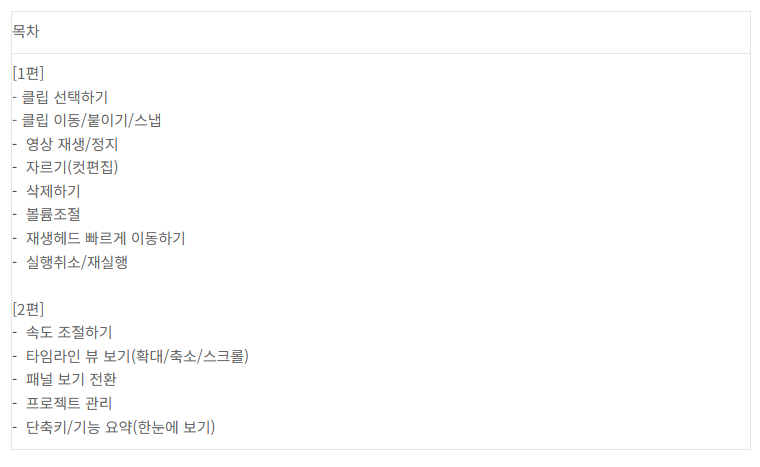
1편 보러 가기: https://nuller.tistory.com/22
[속도 조절하기]
Clip speed/ duration(속도/시간 조절)
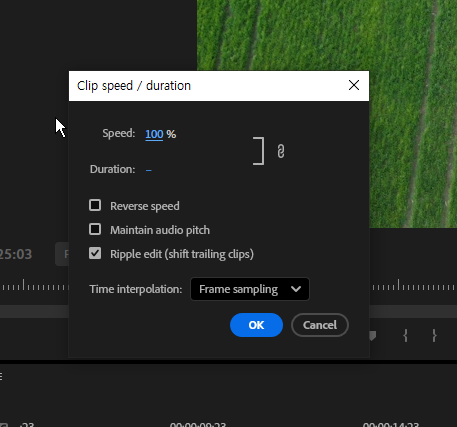
- 창 실행 방법: 클립 우클릭 > Speed/Duration / 단축키: Ctrl(Win)/Cmd(Ios) + R
- 선택된 클립의 재생 속도/시간을 조절할 수 있다. Ctrl/Cmd + R 키를 눌러 컨트롤 창을 열 수 있다. 해당 창에서 다양한 옵션을 설정할 수 있다.
Speed: 속도 백분율 설정
Duration: 재생시간 조절
Reverse Speed: 역재생 설정
Maintain Audio Pitch: 오디오 피치 유지. 속도 조절에 따라 변화하는 음성의 높낮이를 유지하는 기능
Ripple edit(Shift Trailing Cips): 속도 조절 시 뒤에 있는 클립이 자동으로 따라붙는 기능(빈 공간 x, 겹침 x)
[타임라인 뷰 보기(확대/축소/스크롤)]
타임라인 확대/ 축소
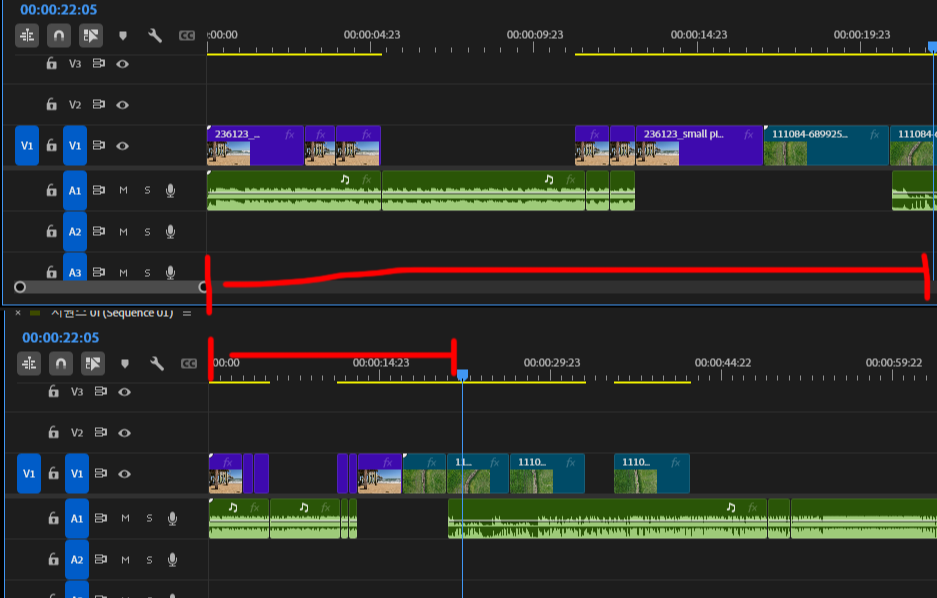
- 방법: Alt + 마우스 휠 / 단축키: -(하이픈) , =
- 타임라인을 확대하거나 축소하는 기능이다. 타임라인에 마우스 포인터를 두고 Alt + 마우스휠 스크롤 시 타임라인 뷰 확대/ 축소. 타임라인을 크게 보거나 작게 보는 경우가 생각보다 빈번하다.
트랙 높이 확대/ 축소
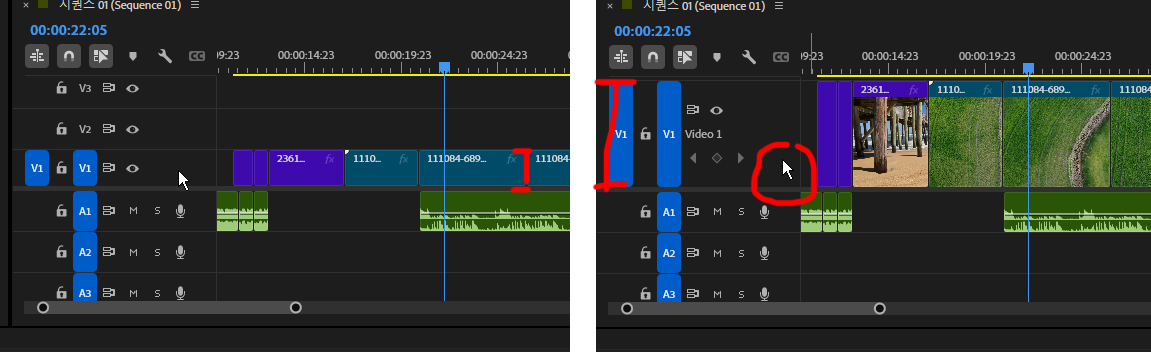
- 방법: Alt + 마우스 휠 / 오디오 트랙 단축키: Alt(Win)/Opt(Ios) + - , = / 비디오 트랙 단축키: Ctrl(Win)/Cmd(Ios) + - , =
트랙 옵션 설정 칸에 마우스 포인터를 두고 Alt + 마우스 휠 스크롤 시 트랙 확대/축소. 단축키 Alt(Win)/Opt(Ios) + - , = 를 이용해 오디오 트랙 축소/ 확대. Ctrl(Win)/Cmd(Ios) + - , = 를 이용하면 비디오 트랙을 축소 확대할 수 있다. 마
타임라인 스크롤
- 방법: 마우스 휠
- 타임라인의 스크롤 바 조절, 또는 타임라인에 마우스 포인터를 두고 마우스 휠 조절하여 스크롤
트랙 스크롤
- 방법: Ctrl(Win)/Cmd(Ios) + 마우스 휠
- 트랙 오른쪽 스크롤바를 조절 또는 사운드/영상 트랙에 마우스 포인터를 두고 Ctrl/Cmd + 마우스 휠 조절하여 해당 트랙 스크롤
[패널 보기 전환]
패널 최대화 <-> 원래대로 복원
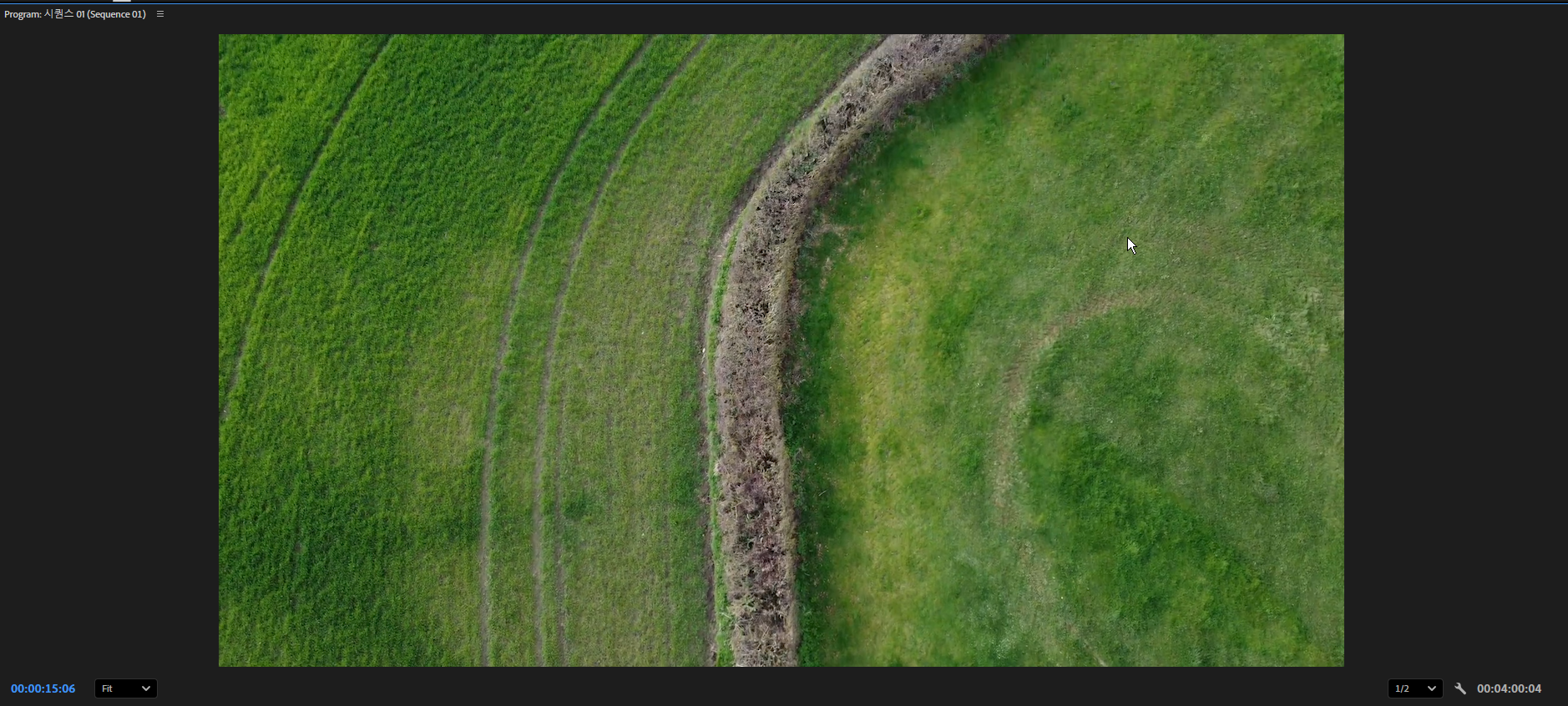
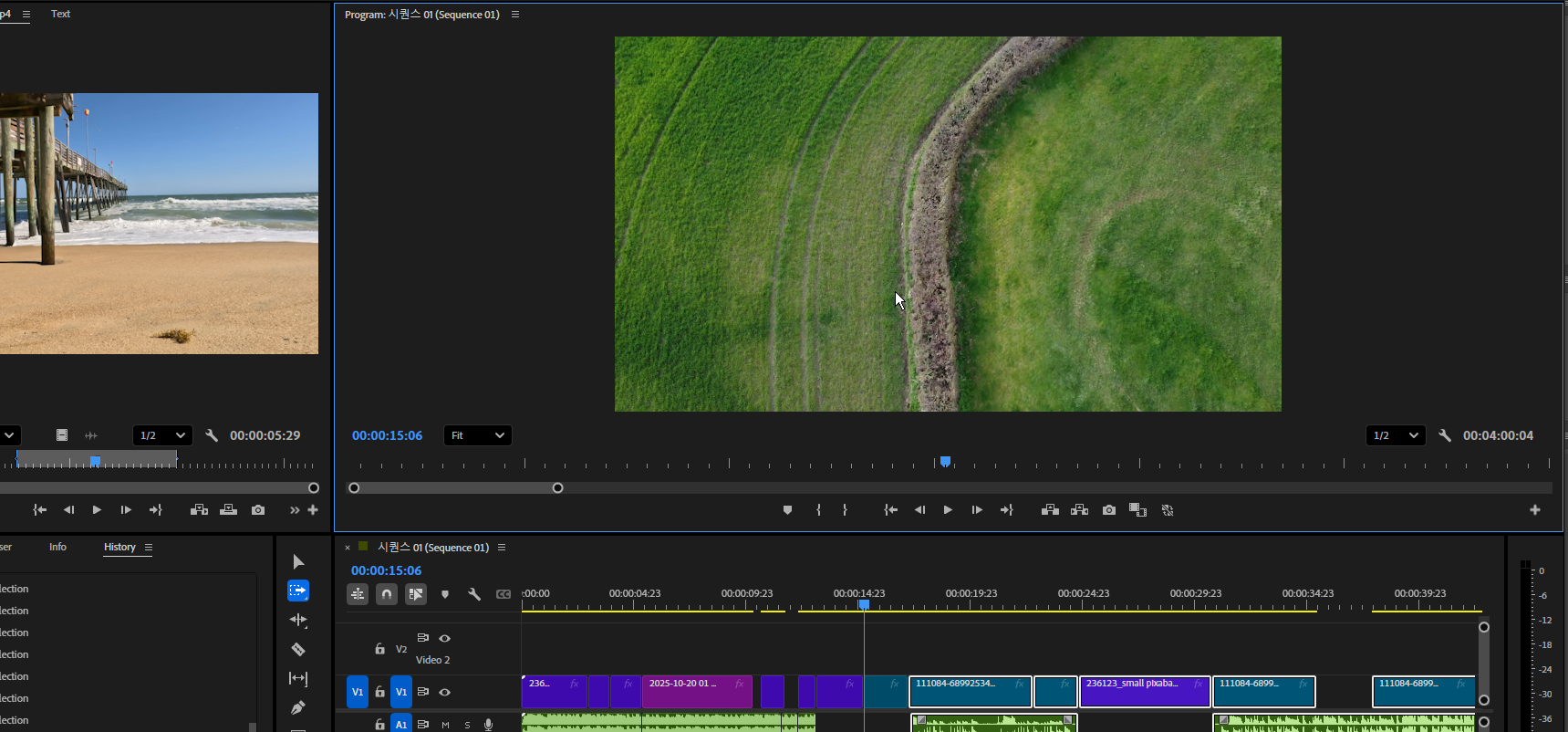
- 단축키: `(백틱)
- 마우스 커서가 위치한 패널을 최대화하거나 기존 크기로 복원한다.
[프로젝트 관리]
Save(프로젝트 저장)

- 실행방법: 파일> Save / 단축키: Ctrl(Win)/Cmd(Ios) + S
- 현재 프로젝트를 저장한다. 오류가 발생하는 경우를 대비해서 수시로 저장하자. 프로그램이 꼬이거나 파일이 무거운 경우는 특히 더 신경 쓰는 게 좋다.
Open Project (프로젝트 열기)

- 실행 방법: 파일 > Open Project / 단축키: Ctrl(Win)/Cmd(Ios) + O
- 저장된 프로젝트를 프리미어 상에서 열기.
Import(미디어파일 가져오기)

- 실행 방법: 파일 > Import / 단축키: Ctrl(Win)/Cmd(Ios) + I
- 영상 제작에 필요한 미디어 파일을 불러오기.
[단축키/기능 요약(한눈에 보기)]
1, 2편에서 정리한 모든 기능의 실행 방법 또는 단축키를 표로 정리해 보았다.
| 기능 | 실행 방법 | 단축키(Win / Ios) |
| [클립 선택/이동] | ||
| 선택 툴(Selection Tool) | 툴바의 마우스 포인터 아이콘 클릭 > 클립 선택 | V |
| 여러 클립 선택 | Shift 누른 채 여러 클립 선택 | |
| 클립 개별 선택(링크(Link) 무시) | Alt 누른 채 클립 선택 | Alt + 클릭 Option + 클릭 |
| 클립 이동 | 클립 선택 후 드래그 | |
| 스냅(Snap) 온/오프 | 툴바의 자석 아이콘 클릭 | |
| [재생/정지] | ||
| 재생/정지 | 모니터 패널 재생, 정지 버튼 클릭 | Space bar |
| 정방향 재생(Shuttle Right) | L(누를 수록 속도 up) | |
| 역방향 재생(Shuttle Left) | J(누를 수록 속도 up) | |
| 재생 중 정지(Shuttle Stop) | K | |
| 프레임 단위 이동 | K + L / K + J | |
| [자르기/컷편집] | ||
| 면도기 툴(Razor Tool) | 툴바의 면도기 아이콘 클릭 > 자를 부분 선택 | C |
| 컷편집(Add Edit) | Ctrl + K | |
| 모든 트랙 컷 편집 | Shift + Ctrl + K Shift + Cmd + K |
|
| [삭제하기] | ||
| 삭제(Clear) | 클립 우클릭 > Clear | Delete |
| 잔물결 삭제(Ripple Delete) | 클립 우클릭 > Ripple Delete | Shift + Delete Shift + Forward Delete |
| [볼륨 조절] | ||
| 볼륨 조절(작게, 크게) | 오디오 클립 볼륨 라인 드래그 | [ / ] |
| 대폭 볼륨 조절(작게, 크게) | Shift + [ / ] | |
| [재생헤드 이동] | ||
| 편집지점 간 재생헤드 이동(좌, 우) | ↑ / ↓ (방향키 위 / 아래) | |
| [실행취소/재실행] | ||
| 실행취소 | Ctrl + Z Cmd + Z |
|
| 재실행 | Ctrl + Shift + Z Cmd + Shift + Z |
|
| [속도 조절] | ||
| 속도 조절(Speed / Duration) | 클립 우클릭 > Speed/Duration 창 | Ctrl + R Cmd + R |
| [타임라인 보기] | ||
| 타임라인 확대/ 축소 | Alt + 휠 / - , = Option + 휠 / - , = |
|
| 비디오 트랙 높이 조절 | Ctrl + - / = Cmd + - / = Alt/Option + 휠(비디오트랙 옵션창에 포인터) |
|
| 오디오 트랙 높이 조절 | Alt + - / = Option + - / = Alt/Option + 휠 (오디오트랙 옵션창에 포인터) |
|
| 타임라인 스크롤 | 타임라인 패널 하단 스크롤바 이동 | 휠 |
| 트랙 스크롤 | 트랙 우측 스크롤바 이동 | Ctrl + 휠 Cmd + 휠 |
| [패널 보기] | ||
| 패널 최대화/ 복원 | 패널명 우클릭 > 패널 그룹 세팅(Panel Group Settings) > 패널 그룹 최대화(Maximize Panel Group) | `(백틱) |
| [프로젝트 관리] | ||
| 저장(Save) | 파일(File) > 저장(Save) | Ctrl + S Cmd + S |
| 열기(Open Project) | 파일(File) > 프로젝트 열기(Open Project) | Ctrl + O Cmd + O |
| 가져오기(Import) | 파일(File) > 가져오기(Import) | Ctrl + I Cmd + I |
어도비 프리미어 프로(Adobe Premier Pro) 사용을 위한 단축키 정보는 아래 모두 나와있으니 참고하자
https://helpx.adobe.com/kr/premiere-pro/using/keyboard-shortcuts.html
'디지털 툴 & 사용법' 카테고리의 다른 글
| 포토샵 신기능 'Harmonize(조합)' 리뷰, 이것은 내 손목을 지켜낼 혁명인가? (1) | 2025.12.08 |
|---|---|
| 일러스트레이터 오브젝트 확장(Expand) vs 모양 확장(Expand Appearance) 완벽 정리(필요성, 사용법 등) (0) | 2025.10.26 |
| 프리미어 가장 기본적인 작업을 위한 기능과 단축키 정리 1편 (0) | 2025.10.24 |
| 어도비 툴(일러스트레이터, 포토샵, 프리미어, 라이트룸) 언어 변경하기(삭제, 미삭제) (0) | 2025.10.04 |
| 일러스트레이터의 average 기능에 대해 파헤쳐보자 (0) | 2025.02.01 |


댓글