맥북에서는 일러스트레이터 한국어 버전을 사용하는데 불편한 점이 많았다. 일단 매뉴얼이나 설명 찾아보면 영어버전 기준 설명이 많아서 바로 적용하기가 어려웠다. 해서 언어를 바꿔야지 바꿔야지 했는데 버튼 두번 누르기 귀찮아서 계속 그냥 쓰다가 도저히 못 참겠어서 이참에 바꿨다.
맥 환경을 기준으로 적용가능한 설치언어 설정, 변경 방법을 적어본다. 일러스트레이터(illustrator), 포토샵(photoshop), 라이트룸(lightroom), 프리미어(premiere pro)에 대하여. 어도비 사이트에서는 삭제 후 재설치를 주로 알려준다. 다만 찾아보니 프로그램마다 삭제하지 않고 언어 변경하는 방법이 있었다. 아래에서 방법을 소개한다.
윈도우에서도 적용되는지는 확인해보지 않아서 혹시 다를는지 알 수 없다..
| 목차 |
| - 어도비 툴 기본 설치 언어 설정 방법 - [공통 적용] 기존 설치된 어도비 프로그램 언어 변경 방법(삭제 후 재설치) - 일러스트는 삭제 후 재설치로만 언어 변경 가능 - 포토샵 미삭제로 언어 변경 방법 - 프리미어 미삭제로 언어 변경 방법1 - 프리미어 미삭제로 언어 변경 방법 2(한/영 동시에 보이기) - 라이트룸 미삭제로 언어 변경 방법 |
어도비 툴 기본 설치 언어 설정 방법

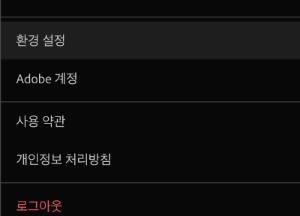

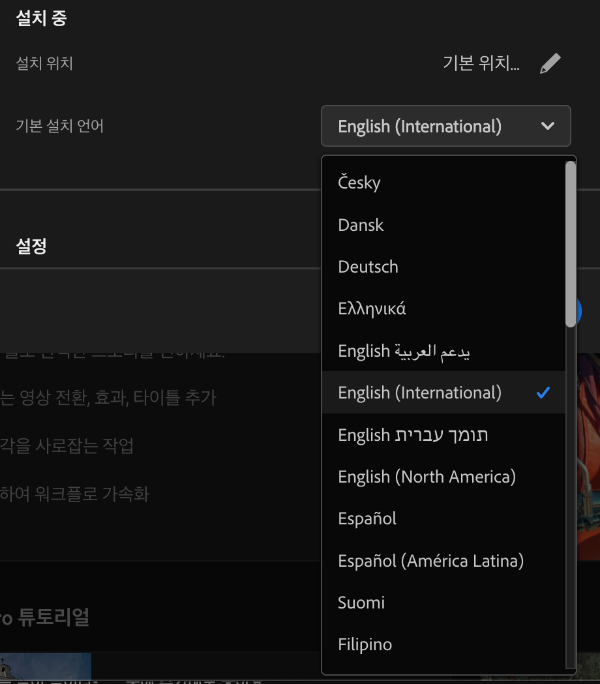
어도비 크리에이티브 클라우드(Adobe Creative Cloud) 실행 > 화면 상단 오른쪽 프로필 이미지 클릭 > 환경 설정 클릭 > 왼쪽 사이드바 옵션 중 앱 선택 > 기본 설치 언어 희망언어로 설정 후 완료 클릭
설정 완료한 시점 이후부터 설치되는 프로그램은 설정한 언어로 설치된다.
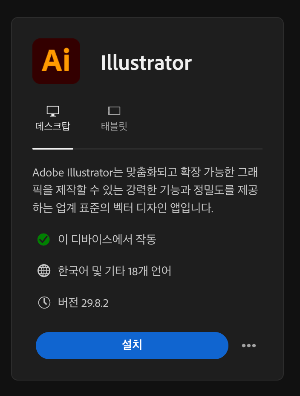
참고로 어도비 크리에이티브 클라우드에서 기본 설치 언어를 기존과 다르게 변경할 경우 해당 앱의 버튼이 열기 > 설치로 변경된다.

[공통 적용] 기존 설치된 어도비 프로그램 언어 변경 방법(삭제 후 재설치)
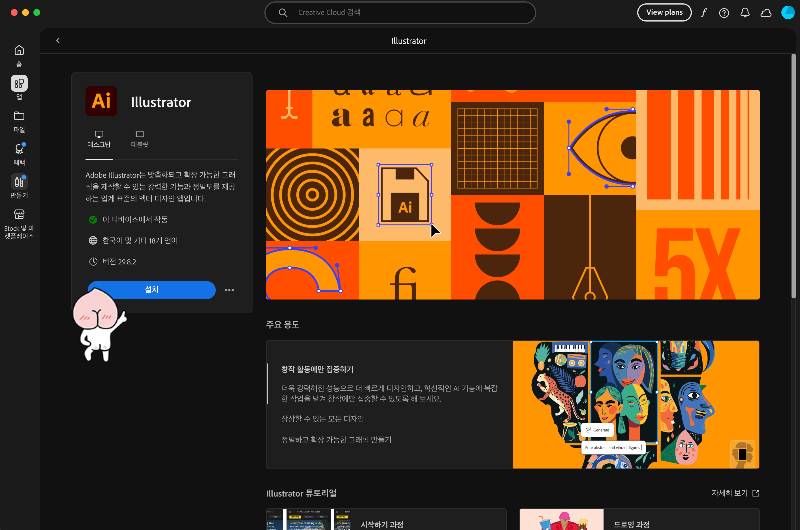
어도비 사이트에서 안내하는 가장 기본적인 방법은 기존에 설치된 프로그램 삭제 후 재설치하는 방법이다.
앱 > 해당 프로그램 선택(일러스트 등) > 설치(또는 열기 또는 업데이트) 버튼 옆 가로 점 세 개 클릭 > 제거 버튼 클릭(혹시 제거 버튼이 안 보인다면 이전 버전이 설치되어 있을 수 있다. 이럴 경우 이전 버전 버튼을 클릭> 여러 가지 버전을 볼 수 있고 해당 버전을 설치/제거할 수 있다. 기존에 설치한 이전 버전을 삭제하기) > 설치 버튼 클릭하여 재설치하기

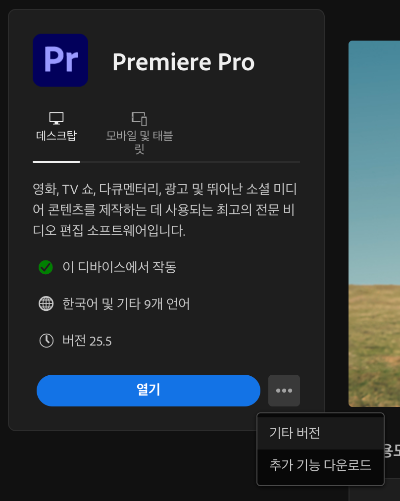
위 방법은 쉽지만 기존에 사용하던 설정(키보드, 레이아웃 등)을 백업하지 않았다면 모두 날아간다는 단점이 있다. 백업해 둘 것
일러스트는 삭제 후 재설치로만 언어 변경 가능


그렇다. 일러스트에서는 별도로 삭제 없이 언어 변경하는 방법을 찾지 못했다. 프로그램 삭제 후 재설치로 언어 변경을 진행하자. 그전에 사용하던 옵션, 설정 모두 백업해 두자.
포토샵 미삭제로 언어 변경 방법
포토샵은 기존에 영어로 설치되어 있어 한글 버전으로 바꾸는 작업을 진행했다.

기존 설치 언어가 영어로 설정되어 있다.
어도비 크리에이티브 클라우드 우측 상단 프로필 아이콘 클릭 > 환경설정 > 왼쪽 사이드바에서 앱 선택 > 기본 설치언어 변경 후 완료 클릭

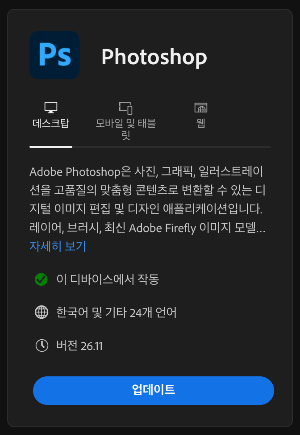
어도비 크리에이티브 클라우드에서 포토샵 앱을 클릭해 보면 기본 설치 언어 변경 전 '열기' 버튼이 변경 후 '업데이트'로 바뀐 것을 알 수 있다.(혹시 프로그램이 옛날 버전이라면 처음부터 업데이트가 떠 있을 수 있다. 상관없다.)

업데이트 클릭 후 원하는 옵션 (이전 버전 제거, 기존 설정 및 환경 설정 가져오기) 선택, '계속' 버튼 클릭하여 업데이트를 진행한다. 업데이트 완료 후 포토샵 실행.

업데이트하였으나 언어는 바뀌지 않았다. 작업을 한 단계 더 해주어야 한다.
포토샵 화면 상단의 '파일'버튼 왼쪽 Photoshop 버튼 클릭 > preference(환경설정) > interface(인터페이스) 버튼 클릭
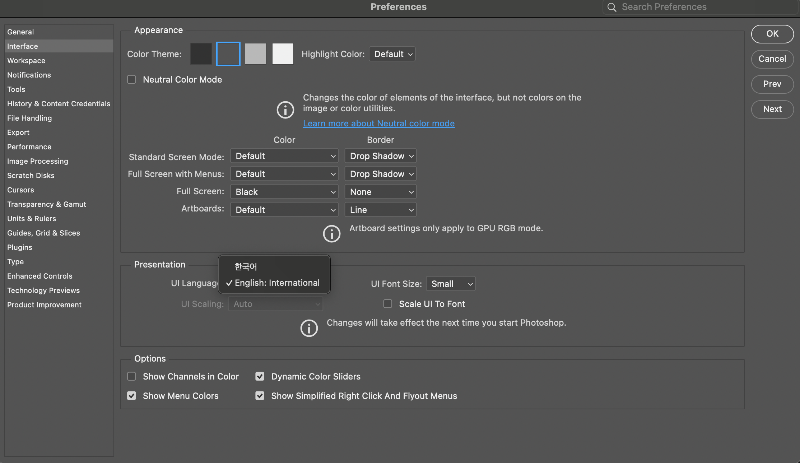
업데이트를 통해 한국어 버전이 설치되었기 때문에 UI Language 옵션에 한국어가 추가되었다.
Ui Language(UI 언어)를 원하는 언어로 변경 > Ok(확인) 클릭 > 포토샵 프로그램 종료 후 재실행

프리미어 미삭제로 언어 변경 방법

프리미어 프로그램 실행 후 프로젝트 한 개 생성하기
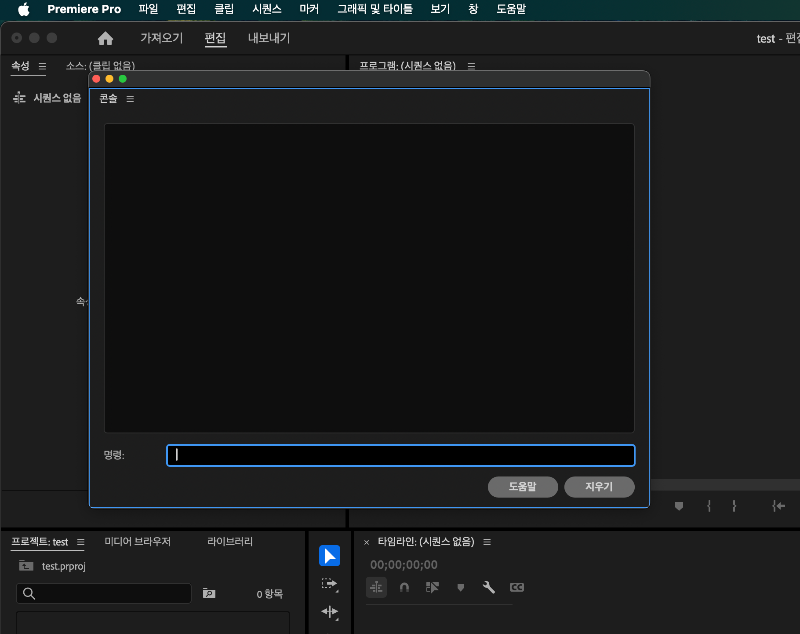
콘솔 창 띄우기(단축키 맥: command + fn + f12, 윈도우: ctrl + f12)

콘솔 창 왼쪽 위 막대세개 버튼 클릭 > Debug Database View 버튼 클릭
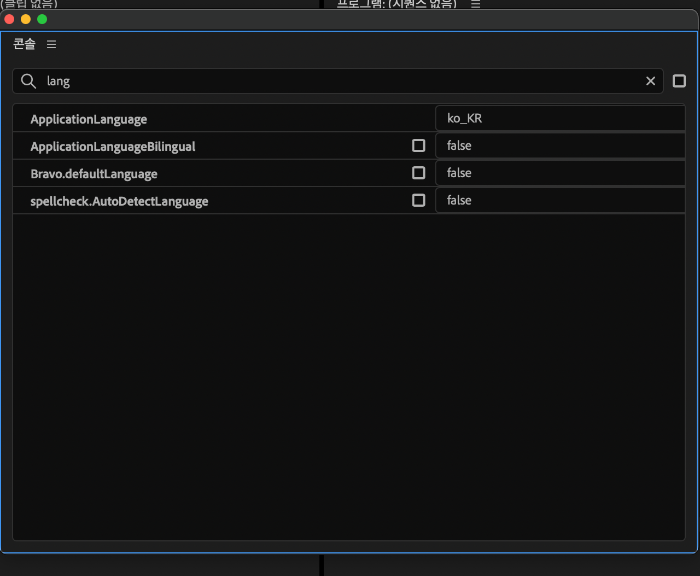
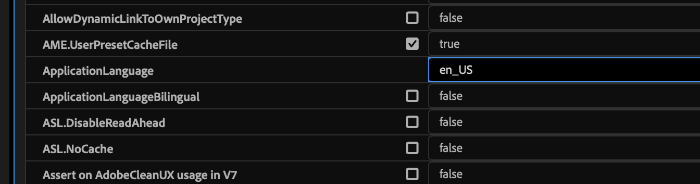
ApplicationLanguage 찾기 > ko_KR 적힌 부분 클릭하여 옵션 변경(한국어: ko_KR, 영어: en_US. 대소문자 구분 필수!!) > 설정 후 x 눌러 콘솔 창 닫기 > 프리미어 프로그램 종료 후 재실행

적용이 잘 된 것을 확인할 수 있다.
프리미어 미삭제로 언어 변경 방법 2(한/영 동시에 보이기)
프리미어에서는 특이하게도 한/영 동시에 보는 옵션 설정이 가능하다. 하지만 한글(영어) 형식으로만 볼 수 있다. 영어(한글) 형식으로는 안됨.
일단 바로 위에서 설명한 대로 콘솔창을 켠다.
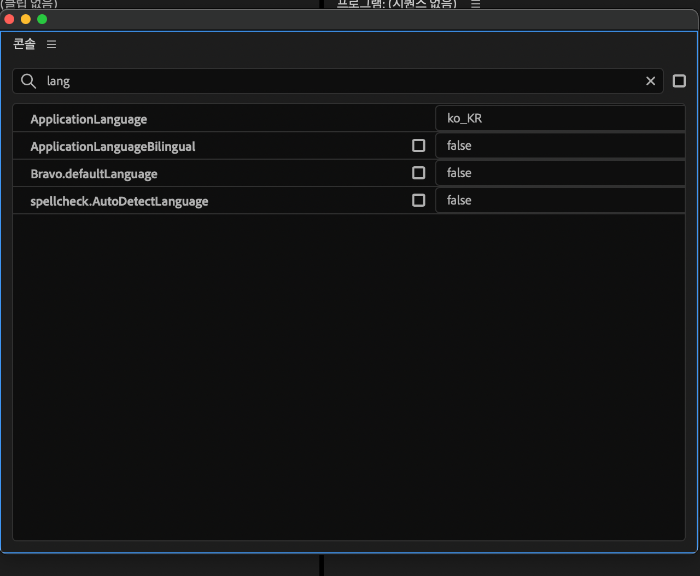
ApplicationLanguage는 ko_KR로 설정한다.(en_US 설정 시 적용 안됨) > ApplicationLanguageBilingual 옵션 왼쪽 체크박스 버튼 클릭하면 아래와 같이 false > true로 변경된다.
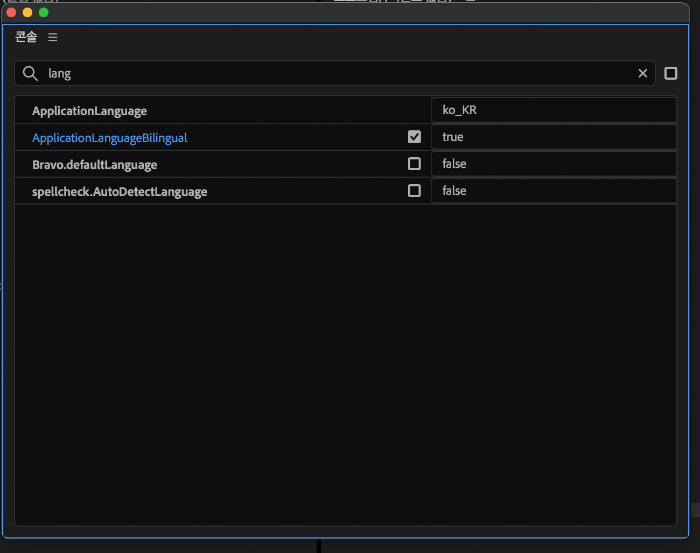
위와 같이 설정 후 프로그램 종료 후 재실행한다.
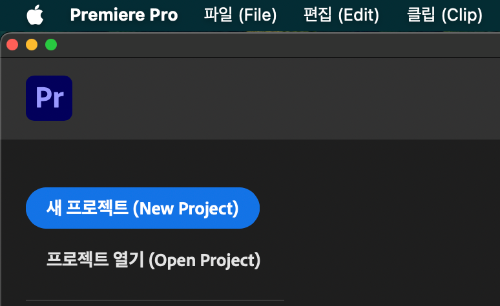
위와 같이 언어가 한글(영어)로 설정된다.
라이트룸 미삭제로 언어 변경 방법

라이트룸 실행한 후 왼쪽 상단의(파일 버튼 바로 왼쪽) Lightroom 버튼 클릭 > 환경설정 클릭

왼쪽 사이드바에서 인터페이스 클릭 > 언어 변경 후 완료 클릭 > 프로그램 재실행

위와 같이 영어로 바뀌는 것을 볼 수 있다.
'디지털 툴 & 사용법' 카테고리의 다른 글
| 어도비 프리미어 기본기능 2편, 한눈에 보는 기본 단축키(1,2편 총정리) (0) | 2025.10.24 |
|---|---|
| 프리미어 가장 기본적인 작업을 위한 기능과 단축키 정리 1편 (0) | 2025.10.24 |
| 일러스트레이터의 average 기능에 대해 파헤쳐보자 (0) | 2025.02.01 |
| 일러스트레이터 패스 연결(병합 join)과 평균점(average) (0) | 2025.01.31 |
| 일러스트레이터 끊어진 패스(점) 연결하는 방법 1, 원리 예상, 문제점 (0) | 2025.01.29 |


댓글