
최근에 자연스러운 제품 합성 방법을 찾다가 포토샵 신기능에 대해 알게 되었다. 조합(하모나이즈) 기능.
기존에 꽤 많은 노가다가 필요했던 합성 과정이 버튼 딸깍 한 번에? 색상/ 조명/ 그림자까지 자동으로 인식하여 합성해 준다나. 일단 굉장히 흥미로워 보였다. 아래는 해당 기능을 간단히 사용해 본 후 남기는 의견이다.
1. 포토샵 베타 버전 설치하기
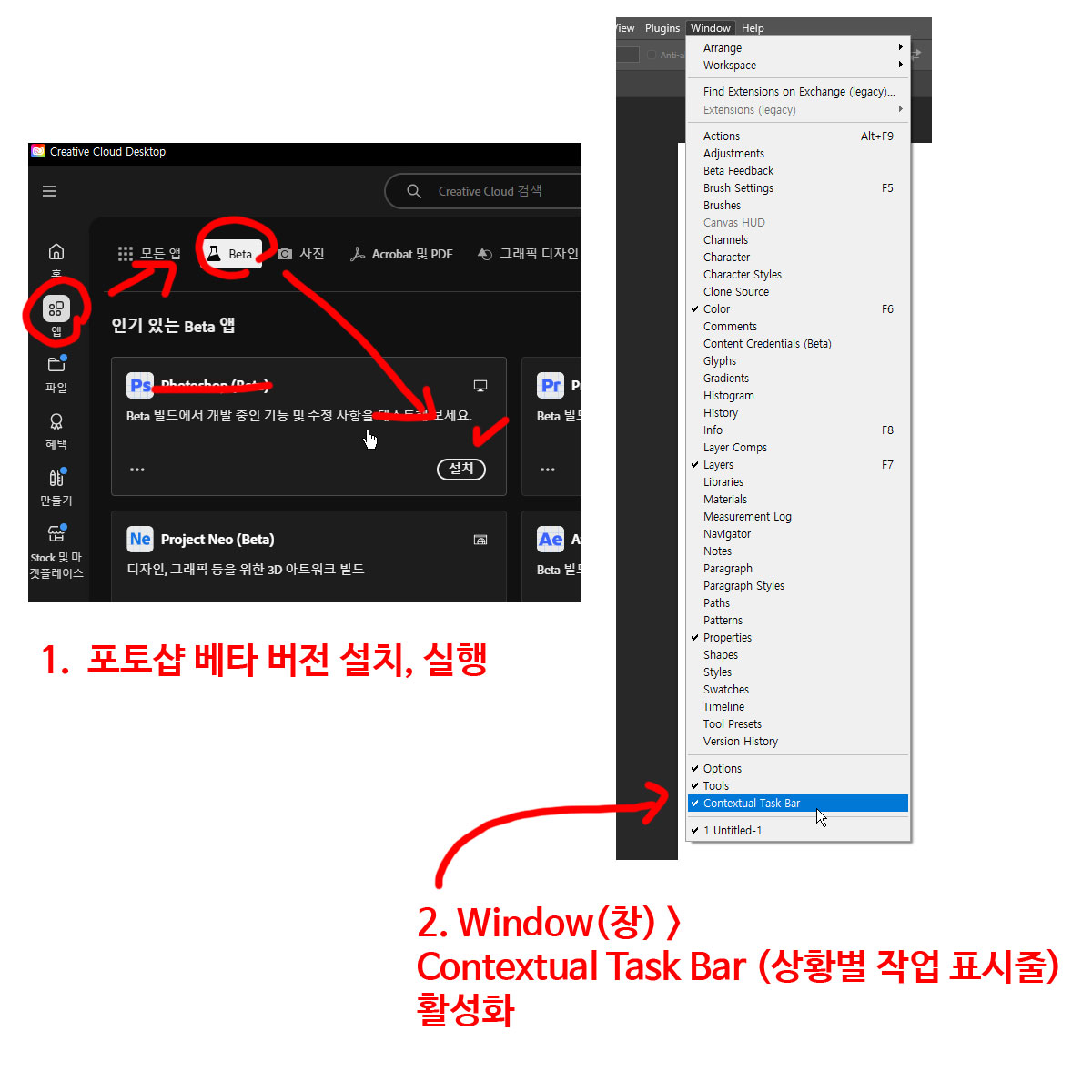
현재는 포토샵 베타 버전에서 이용이 가능하다. 어도비 크리에이티브 클라우드(Adobe Creative Cloud) > 앱 > Beta > Photoshop(Beta) 설치 후 실행하기.
포토샵 Window(창) > Contextual Text Bar(상황별 작업 표시줄)이 켜져 있어야 한다.
2. 합성 할 두 개의 이미지 준비하기

합성할 두 개의 이미지를 준비한다.
고양이를 배경에 합성하자. Object Selection Tool(오브젝트 선택 도구)를 이용해 고양이 오브젝트를 선택한다. (레이어 배경제거 방식, 직접 누끼 따기 등 어떤 누끼 따기 방법을 사용해도 OK. 중요한 작업이라면 퀄리티가 가장 좋은 방식을 사용하자.)
합성하고자 하는 배경에 고양이 오브젝트를 올리고 적절한 사이즈로 조절한다.

이제 고양이 오브젝트를 선택하면 상황별 작업 표시줄에 Harmonize(조합) 버튼이 보인다. 생성하는데 약간의 시간이 소요된다.
3. Harmonize(조합) 기능을 이용하여 합성하기

새 레이어로 이미지가 생성되며 properties(속성) 패널에 세 가지 버전이 나타난다. 세 버전의 색감/ 그림자 등이 다 다르니 선택해보고 원하는 이미지를 고르자.
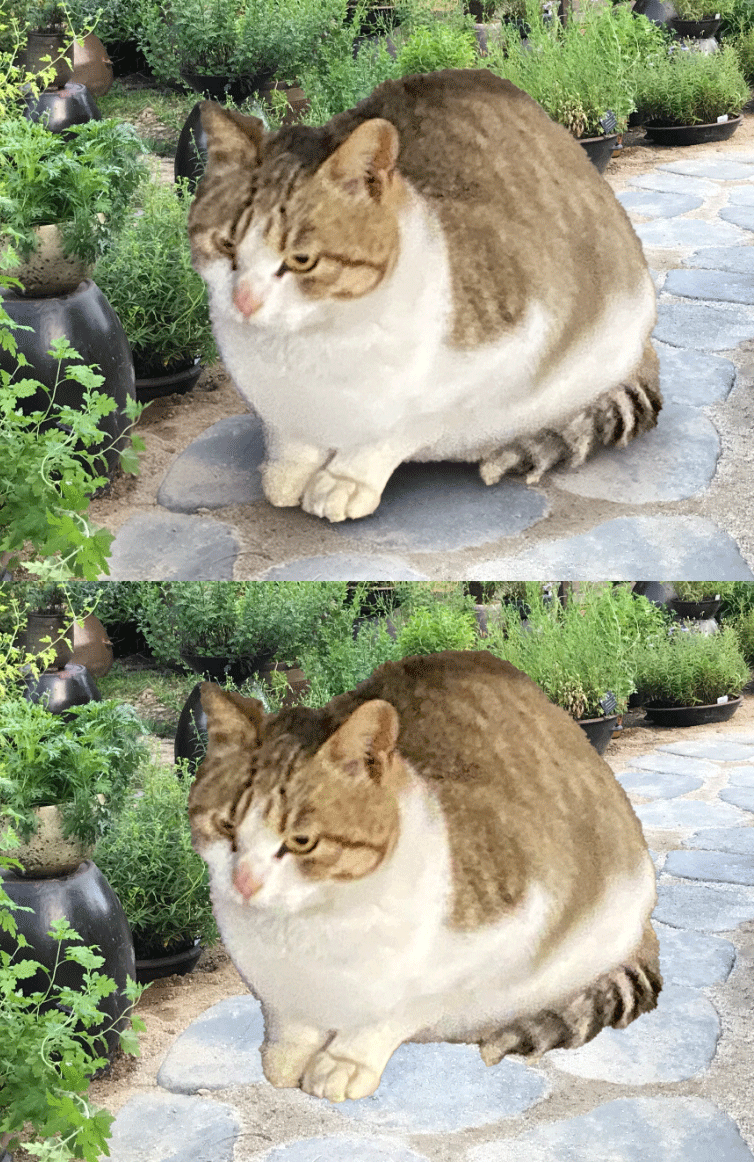
생성된 오브젝트를 껐다 켰다 하며 전 후를 비교해보면 아래 적어둔 여러 변화가 보인다. 고양이가 사진과 좀 더 어우러지게 되었다. 오오.. 신기해.
- 배경과 비슷하게 조정 된 고양이 톤
- 고양이와 바닥 사이의 자연스러운 그림자
- 고양이 외곽선 보정(배경과 더 어우러짐)
- 고양이 왼 쪽 항아리에도 고양이에 맞는 그림자가 생김
(고양이 외곽 털을 완벽히 따지 않은 점, 고양이 오브젝트가 배경만큼 선명하지 않은 점 등 여러 요인에 의해 어색해 보이는 부분은 있다.)
원본 고양이는 밤에 가로등 빛에서 장노출로 촬영되어 배경과 느낌이 많이 달랐다. 합성된 사진에서는 기존 고양이의 대비감이 줄어들었고, 역광으로 인해 고양이 가장자리에 보이던 빛도 보정되어 신기했다. 항아리에도 그림자가 생기는 게, 디테일이 보였다.
4. 후기


이정도면 노가다 작업 반은 진행되었다. 부족한 부분은 투명도/ 모드 등 여러 기능을 활용해 추가로 채워주면 완성도가 훨씬 높아지겠다.
한 번의 작업으로 완벽하게 자연스럽기 위해서는 두 이미지의 여러 조건들이 비슷해야 할 거 같다. 그렇지 않다면, 아직은 추가적인 작업이 필요해 보인다.
한 두 번의 클릭으로 기존에 해야 했던 수많은 작업과정을 생략할 수 있다는 점이 참 놀랍다. 앞으로 많이 활용할 기능이 될 거 같다.
'디지털 툴 & 사용법' 카테고리의 다른 글
| 일러스트레이터 오브젝트 확장(Expand) vs 모양 확장(Expand Appearance) 완벽 정리(필요성, 사용법 등) (0) | 2025.10.26 |
|---|---|
| 어도비 프리미어 기본기능 2편, 한눈에 보는 기본 단축키(1,2편 총정리) (0) | 2025.10.24 |
| 프리미어 가장 기본적인 작업을 위한 기능과 단축키 정리 1편 (0) | 2025.10.24 |
| 어도비 툴(일러스트레이터, 포토샵, 프리미어, 라이트룸) 언어 변경하기(삭제, 미삭제) (0) | 2025.10.04 |
| 일러스트레이터의 average 기능에 대해 파헤쳐보자 (0) | 2025.02.01 |


댓글